|
Weiter
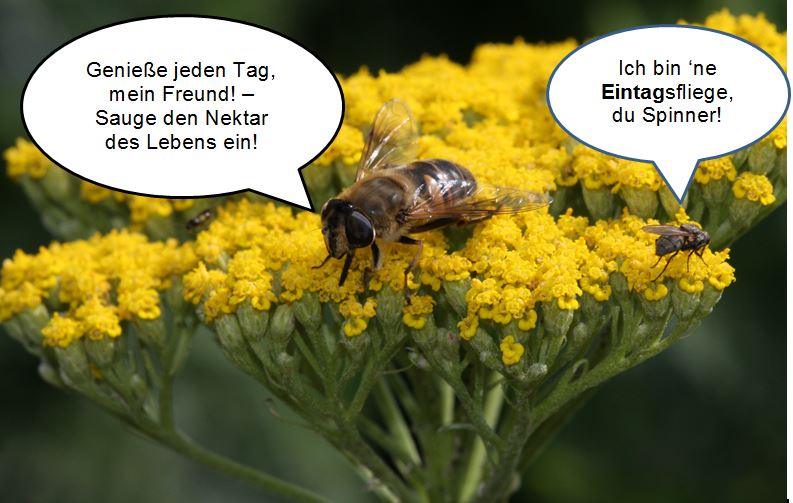
führende Themen: Wie macht man einen Fotoroman? Spezielle Apps für diesen Zweck Textverarbeitung speziell für Lehrkäfte Wenn Sie (und vor allem Ihre Schülerinnen und Schüler) sofort loslegen möchten können Sie hier das zu dem Foto rechts gehörende Word-Dokument zum Selbstausfüllen herunterladen. (Klicken Sie dann einfach in die Sprechblasen und schreiben Sie den gewünschten Text. - Voilà! - Fertig!) |
SprechblasengeschichtenMit Hilfe der Textverarbeitungssoftware WORD und digitalen Schülerfotos lassen sich leicht kreative Bildergeschichten oder zum Beispiel auch ganze Fotoromane gestalten. Die Schüler denken sich eine Handlung aus (oder übernehmen die
Rahmenhandlung eines Textes der narrativen Prosa oder auch eines Bibeltextes)
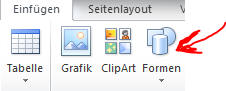
und sollen mit Rollenspielfotos ihre Geschichte illustrieren. Einfügen der Sprechblase:Wenn nun die Grafik in den Text integriert ist, klicken Sie auf den Menüpunkt "Einfügen", wählen hier die Option "Formen". Im nun erscheinenden Kontextmenü wählen Sie (ganz unten) eine Ihnen geeignet erscheinende Sprechblasenform.
Eingabe des Textes:Wenn Sie nun mit der gedrückten Maustaste an irgendeiner Stelle auf dem Digitalbild diese Sprechblase "aufziehen", brauchen Sie eigentlich nur noch in die Sprechblase zu klicken und den gewünschten Text einzugeben.
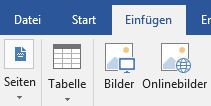
(C) Bild und Text: Sebastian SchuhbeckDie Sprechblase auf dem Bild verschieben:Sollte die Sprechblase nicht genau dort sitzen, wo Sie sie haben möchten, dann klicken Sie einfach auf die Blase (diese ist nun markiert) und fahren Sie mit dem Cursor auf den viereckigen Markierungsrand. Wenn sich Ihr Cursorpfeil in vier Richtungspfeile verwandelt, können Sie bei gedrückter Maustaste die Sprechblase an die gewünschte Stelle schieben. Mehrere Bilder auf einer Seite positionieren: Wie macht man einen Fotoroman?Nun kann es sein, dass Sie bzw. Ihre Schüler z. B. einen Fotoroman gestalten möchten und daher mehrere Bilder in einem sauberen Layout auf einer Seite positionieren wollen. Dies erledigen Sie am einfachsten mit der Tabellenfunktion Ihres Textverarbeitungsprogrammes. Gehen Sie auf <Einfügen> und dann auf den Unterpunkt <Tabelle>.
Zum Beispiel 3 Zeilen und 2 Spalten:
In diesem Fall könnten Sie sechs Bilder auf einer Seite unterbringen und mit
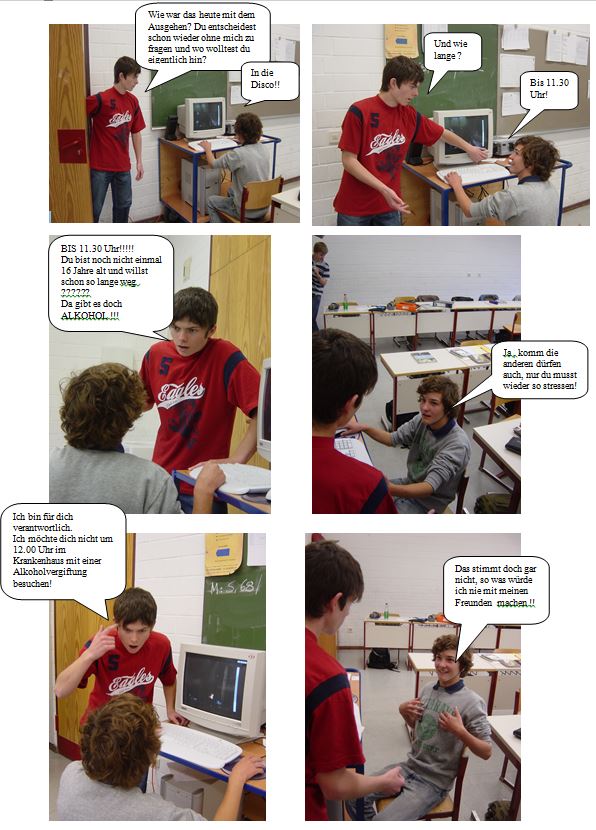
Sprech- oder Gedankenblasen entsprechend Jetzt müssen Sie nur noch Sprechblasen oder Gedankenblasen zu den Bildern hinzufügen. Dazu müssen Sie lediglich im gleichen Menüpunkt <Einfügen> auf das Untermenü <Formen> klicken. Am unteren Ende dieses Kontextmenüs finden Sie dann die entsprechenden Symbole. Die Startpunkte der Sprech- oder Gedankenblasen sind jeweils dicke gelbe Punkte; diese können Sie per Mausklick ganz einfach auf die jeweils sprechenden/denkende Person richten. Das Beispiel unten entstand vor einigen
Jahren in einer 9. Jahrgangsstufe. Es zeigt die erste Seite eines
zweiseitigen Mini-Fotoromans. Das Thema war Familienleben, insbesondere
Konflikte zwischen Eltern und Jugendlichen.
Sebastian Schuhbeck |
© Sebastian Schuhbeck, Bayer. Landesbeauftragter für Computereinsatz im Religionsunterricht ( 1998-2018 ) - Alle Rechte vorbehalten! Für den Inhalt externer Links kann keine Verantwortung übernommen werden! |